
Unterschrift als Bild hinterlegen
Einstellungen
5. Mai 2026
Digitale Unterschrift einfach hinterlegen – so funktioniert’s
Das Hinterlegen Ihrer Unterschrift ist schnell erledigt. Folgen Sie einfach diesen Schritten:
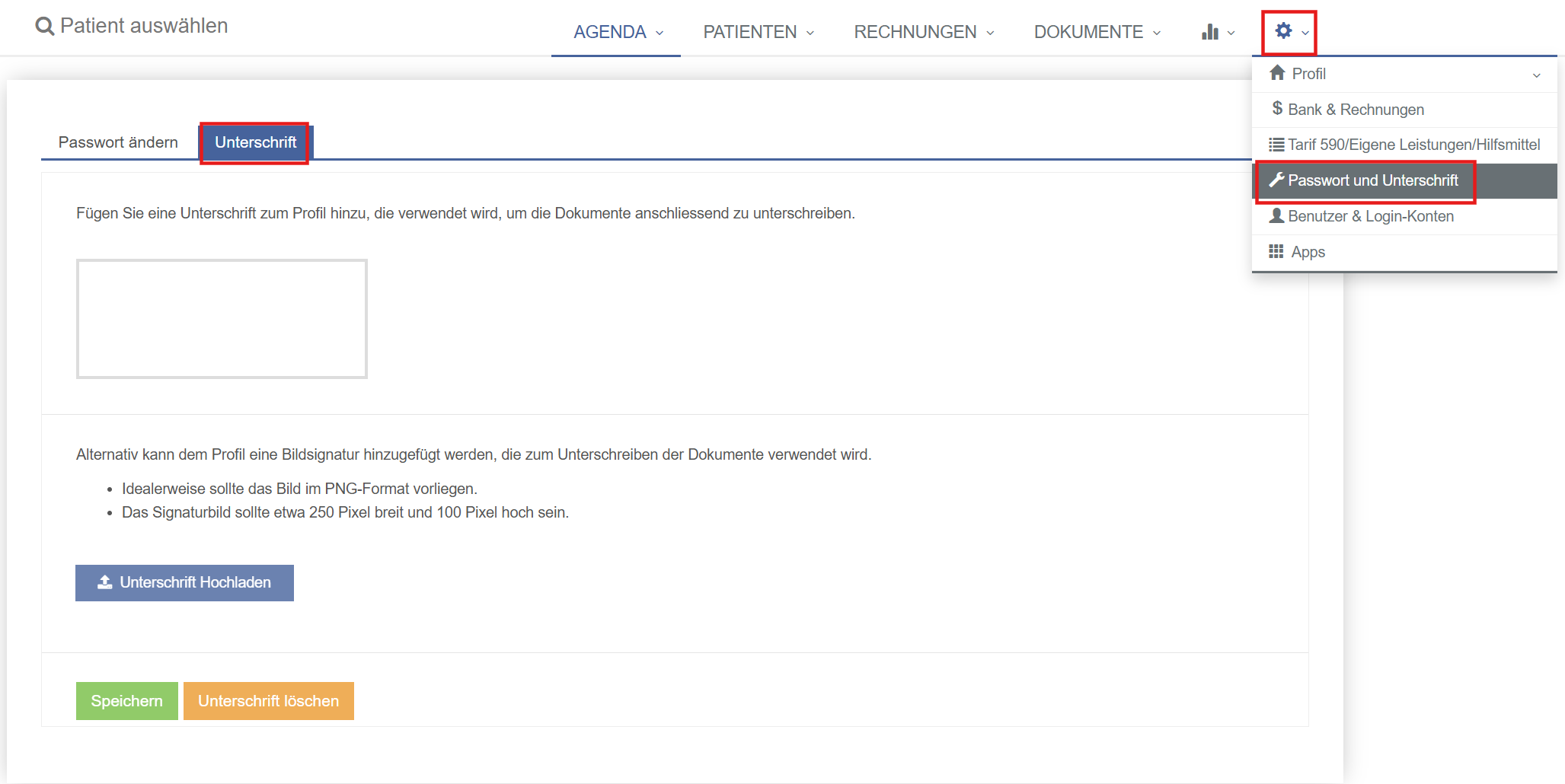
1. Öffnen Sie die Einstellungen Ihrer Anwendung
2. Navigieren Sie zum Bereich „Passwort und Unterschrift“
3. Wählen Sie den Punkt „Unterschrift“ aus
4. Klicken Sie auf „Hochladen“ und wählen Sie das entsprechende Bild Ihrer Unterschrift aus
Achten Sie darauf, dass das Bild gut lesbar ist und idealerweise einen neutralen Hintergrund hat.
Tipps für eine optimale Unterschrift
Damit Ihre digitale Signatur professionell wirkt, sollten Sie ein klares und kontrastreiches Bild verwenden. Am besten unterschreiben Sie auf weissem Papier mit einem dunklen Stift und fotografieren oder scannen dies anschliessend.